
Виртуальный гипервизор VMware ESXi: установка и отличия от VMware vSphere, vCenter и ESX
VMware для тебя в новинку? Ну что ж, добро пожаловать в этот волшебный мир, где железо становится послушным, как глина в руках скульптора! И один из главных фокусников здесь — это гипервизор VMware ESXi. Представь себе, он умеет так колдовать, что на одном обычном сервере у тебя запускаются десятки виртуальных компьютеров. Как будто у тебя не один системный блок, а целый их выводок, живущий внутри и делящий между собой все ресурсы. Благодаря прямому доступу к аппаратным ресурсам, гипервизор ESXi видит всю доступную память, процессоры и устройства ввода-вывода сервера.
Что такое гипервизор VMware ESXi?
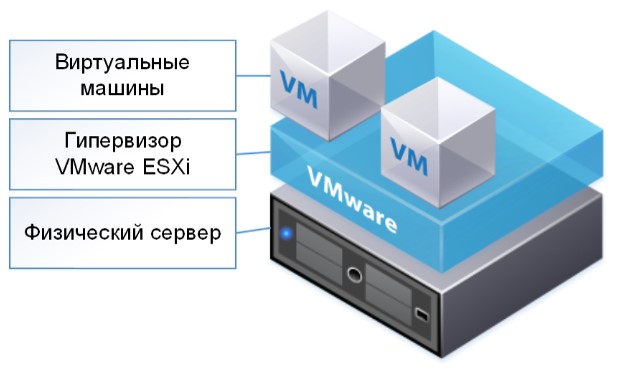 Говоря простыми словами, это один из самых известных гипервизоров, также известный как vSphere Hypervisor, от VMware (теперь это часть Broadcom). Это такая программа, с помощью которой можно запускать сразу несколько виртуальных машин на одном физическом сервере. Представь, будто у тебя не один компьютер, а сразу несколько — и все они уживаются в одном корпусе, по-братски деля процессор, память и диски. Сейчас базовая версия vSphere Hypervisor снова доступна бесплатно, но с рядом ограничений: она предназначена только для некоммерческого использования, не поддерживает централизованное управление через vCenter и ограничена восемью виртуальными CPU на ВМ. В целом же, возможности гипервизора от VMware многочисленны.
Фишка тут в том, что он, в отличие от привычных Windows или Linux, не устанавливается поверх другой операционной системы. ESXi сам по себе — это минималистичная ОС, специально созданная для виртуализации, и она работает напрямую с «железом». Именно поэтому он такой шустрый и надёжный, когда речь заходит о серьёзной виртуализации серверов. Чтобы усилить безопасность виртуальной среды, администраторы часто используют дополнительные средства защиты хостов ESXi.
Определение и функции гипервизора ESXi
Это гипервизор первого типа, его ещё называют «bare-metal». Это значит, что он устанавливается прямо на «голое» железо сервера, без всяких там посредников. Ему не нужна операционная система, для создания виртуальных машин.
Вот что конкретно делает этот кудесник: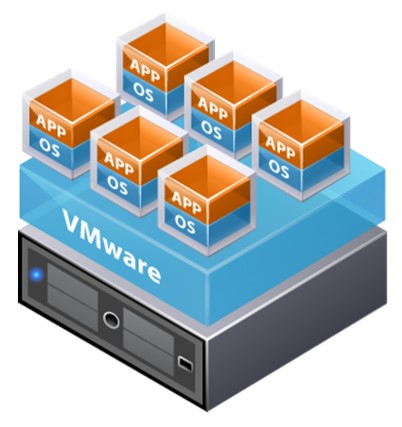
- Делит все «внутренности» сервера между твоими виртуальными машинками.
- Надёжно изолирует их друг от друга. Если одна вдруг «закапризничает» и перестанет работать, остальные даже не заметят.
- Управляет всей жизнью виртуальных машин: когда запускать, когда останавливать, как клонировать и как перемещать с одного сервера на другой.
- Умеет работать в паре с vCenter, чтобы ты мог управлять всем этим хозяйством централизованно.
Преимущества использования гипервизора VMware ESXi
- Попробовать — можно бесплатно. Вариант vSphere Hypervisor (ESXi) доступен без оплаты, но с рядом ограничений: его нельзя использовать в проде, нет поддержки от Broadcom, отсутствует управление через vCenter. Тем не менее, это неплохой способ познакомиться с технологией.
- Небольшой объём. Минимальный объём хранилища для установки — от 32 ГБ, но на практике VMware ESXi занимает (рекомендуется) не менее 128 ГБ для комфортной работы и будущих обновлений. Установил — и готов к запуску виртуалок.
- Безопасность на уровне. Работает напрямую с железом, никаких лишних «посредников» для атак. Плюс своя защита есть.
- Инфраструктура под контролем. В платных редакциях vSphere вы получаете доступ к vCenter — это мощный инструмент для централизованного управления хостами, балансировки нагрузки и миграции ВМ без простоя.
- Надежность – это их второе имя. VMware – ребята серьезные, их ESXi крутится там, где права на ошибку нет.
Чем отличаются гипервизоры ESX и ESXi?
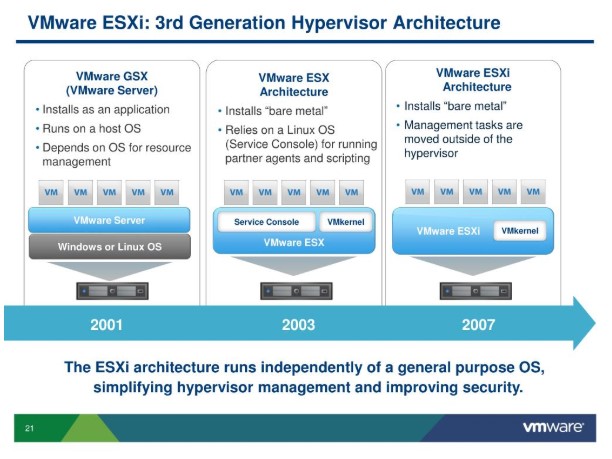
VMware ESX — старый виртуальный инструментарий от VMware, который использовался до варианта 4.1. Он включал в себя сервисную консоль на базе Linux, через которую выполнялась часть операций.
ESXi — его более современная, облегчённая версия. Вот главные отличия:
- В ESX использовалась сервисная консоль — по сути, встроенная Linux-ОС, через которую шло управление. В ESXi от неё отказались: теперь управление происходит через лёгкое, безопасное и модульное ядро, без лишних компонентов.
- В ESXi нет привычной локальной консоли, как было в ESX. Зато есть крутой веб-интерфейс, удобный vSphere Client, ну и для тех, кто любит интерфейс командной строки vSphere CLI. В общем, всё управление через современные инструменты.
- Этот малыш места почти не занимает, ставится – глазом моргнуть не успеешь, да и обновляется без лишней головной боли. Такой вот шустрый и неприхотливый парень!
- Поддержка ESX прекращена, VMware делает ставку только на ESXi как на основной продукт VMware для виртуализации.
Можно сказать, ESXi — «переродившийся» ESX: компактный, безопасный, удобный.
Как установить гипервизор VMware?
Его установка гипервизора поначалу может нагнать жути, особенно если ты новичок в этих делах. Но поверь мне, установка VMware проходит не более сложно, чем выпить пару чашек кофе. Буквально минут 15-20 – и твой сервер уже готов к виртуальным подвигам!
Тут важно вот что прочувствовать: ты не просто какую-то софтину ставишь. Ты берёшь свой обычный сервер и превращаешь его в настоящий центр виртуальной вселенной твоего программного обеспечения.
Шаги установки ESXi
- Скачай установочный ISO. Перейди на официальный портал Broadcom (раздел VMware) и скачай vSphere Hypervisor (ESXi) — версия с базовой (бесплатной) лицензией. Сейчас ключ активации не требуется: система автоматически работает в режиме ограниченной бесплатной лицензии после установки.
- Запиши образ на флешку. Используй утилиты вроде Rufus или balenaEtcher. Выбери скачанный ISO и целевую флешку.
- Загрузись с флешки. В BIOS/UEFI настрой загрузку с USB-накопителя. Следуй инструкциям установщика.
- Выбери диск для установки. Важно: не устанавливай ESXi на саму флешку — это уже не рекомендуется. Лучше выбрать SSD или RAID-массив для стабильности и надёжности.
- Установи. Согласись, выбери язык, задай пароль root.
- Перезагрузи и настрой сеть. В консоли DCUI задай IP, DNS, шлюз.
- Заходи через браузер. Введи IP сервера и управляй через vSphere Client, создавай виртуальные машины.
Требования к оборудованию для установки VMware
Минимум:
- 64-битный процессор с поддержкой аппаратной виртуализации (Intel VT-x или AMD-V).
- Минимум 8 оперативной памяти, но на практике лучше от 16 ГБ и выше — особенно если планируешь запускать несколько ВМ.
- Совместимый накопитель для установки — минимум 32 ГБ, но рекомендуется SSD от 128 ГБ и выше. Установка на USB/SD возможна, но не рекомендуется для продуктивных сред.
- Сетевая карта из списка VMware HCL (Hardware Compatibility List) — это важно для стабильной работы драйверов и управления.
- Сетевое подключение — для удалённого доступа через vSphere Client и обновлений.
Важно: актуальный список требований и совместимого оборудования смотри на портале Broadcom
Если у тебя не совсем древний сервер — скорее всего, всё взлетит. Главное — проверить совместимость железа.
Настройка виртуального гипервизора после установки
Поставили? Отлично! Теперь быстрая настройка:
- Статический IP – обязательно! В DCUI задай постоянный адрес серверу.
- Браузер – твой друг. Вбей IP ESXi, логинься как root и управляй через веб-оболочку.
- Хранилища – наше всё. Создай/подключи датасторы (локальные, iSCSI, NFS) для виртуалок.
- Первая ВМ – поехали! Кнопка «Create/Register VM» – и виртуализация в деле.
- vCenter – если есть лицензия. Подключение к vCenter доступно только в платных версиях ESXi. Если у тебя продвинутый сценарий и есть соответствующая лицензия — самое время это сделать.
Что такое VMware vSphere и как это связано с ESXi?
Когда о нём говорят, не думай, что речь идёт об одной-единственной программе. Нет, речь идёт про целый комплекс, целую платформу для виртуализации. То есть ESXi – похож на движок, а vSphere – вся машина с рулём, тормозами и прочим. Без него никуда, но и одного его мало для масштаба, удобного управления и надёжности.
Обзор компонентов VMware vSphere
- VMware ESXi: Сам гипервизор для запуска виртуалок на сервере. Синоним — VMware vSphere Hypervisor.
- VMware vCenter Server: Центр управления всей виртуальной средой. Позволяет управлять множеством ESXi, кластерами, vMotion, DRS, HA и всем остальным через единую оболочку.
- vSphere Client: Веб-инструментарий для работы с vCenter и ESXi. Плюс есть командная строка (CLI) для продвинутых.
- vSphere Hypervisor: Просто название бесплатного варианта без платных функций.
- Другие штуки: Для больших систем есть vSAN (хранилище), NSX (сети), Update Manager и прочее.
Короче, он объединяет всё – от ESXi до управления, делая виртуализацию удобной и мощной.
Отличия между VMware vSphere и VMware ESXi
Смотри, тут важно не запутаться. ESXi – как отдельный строитель. Он приходит на твой сервер-стройплощадку и возводит там виртуальные домики – запускает виртуальные машины. С помощью VMware можно строить эти самые виртуальные машины.
А вот VMware vSphere – уже целая строительная компания. В ней есть и ESXi (те самые строители), и главный офис vCenter (который всем управляет), и удобная диспетчерская, где доступен компонент vSphere Client (чтобы ты мог контролировать процесс). vSphere включает в себя всё: и строителей, и офис, и инструменты для управления стройкой. Понял разницу?
Вот простая аналогия:
- ESXi — двигатель.
- vSphere — вся машина.
Так что он не заменяет ESXi, а включает его как основу.
Как использовать vSphere с гипервизором ESXi
Поставил? Теперь используем его с помощью vSphere:
- Ставь ESXi на серверы. Каждый физический сервер – хост для виртуалок.
- Разверни vCenter Server. Отдельная ВМ/сервер для управления всеми виртуализаторами. Он объединяет их в виртуальную инфраструктуру.
- Подключись к vCenter через компонент vSphere Client. Веб-инструментарий для всех функций: создание ВМ, миграции, мониторинг, кластеры, HA и прочее.
- Настрой всё необходимое. Добавь хранилища, сети, безопасность, включи HA/DRS – всё через vSphere.
Без него ты управляешь одним сервисом вручную. С vSphere (через vCenter) – десятками и сотнями централизованно.
Что такое vCenter и как он помогает в управлении ESXi?
Если ты его поставил, наклепал пару виртуалок, и тебе этого за глаза – ну и ладно, можешь так и жить. Но вот как только у тебя появляется второй сервер, тут же понимаешь: бегать между всеми этими веб-мордами и вручную всё настраивать – как пытаться жонглировать горячими картофелинами.
И вот тут на сцену выходит виртуальная машина vCenter – такой дирижёр всего твоего виртуального оркестра, главная звезда платформы VMware vSphere.
Функции vCenter Server в экосистеме VMware
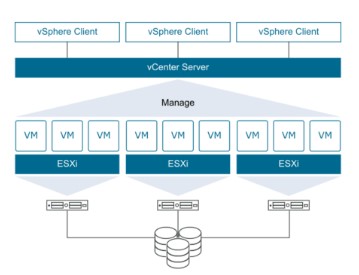
Что он умеет и почему он крут:
- Центральное управление ESXi с помощью vCenter: управляй кучей сервисов из одного места – особенно удобно для кластеров.
- Кластеры и их приколы (но не даром): если у тебя есть vCenter и лицензия, можно собрать кластер из ESXi-хостов и включить серьёзные инструменты: HA перезапускает виртуалки, если один из хостов выходит из строя, DRS сам распределяет нагрузку между серверами, а vMotion позволяет переносить работающие ВМ без остановки. Все эти штуки действительно крутые, но доступны только в платных редакциях vSphere — зато в продакшене они окупаются сторицей.
- Безопасность на уровне: управляй всеми пользователями, кто что видит и может делать, следи за всеми действиями и настраивай правила безопасности – всё из одного места.
- Всё под контролем: удобные графики покажут тебе, кто сколько ресурсов ест, как себя чувствуют виртуалки – и все эти графики в одном окне.
Подключение ESXi и vCenter Server
Как их подключить:
- Зайди в vSphere Client.
Открой веб-интерфейс по IP-адресу vCenter и войди под своим администраторским логином. - Создай датацентр (Datacenter).
Логическая «обёртка» — в ней будут находиться хосты, кластеры и ВМ. - Создай кластер (опционально).
Если хочешь использовать функции вроде HA или DRS — обязательно создай кластер. - Добавь ESXi-хост.
Правой кнопкой по датацентру → «Add Host» → введи IP-адрес или имя хоста, логин и пароль (обычно root). Подтверди сертификат — и всё, хост добавлен! - (Опционально) Включи функции DRS и HA.
Если у тебя уже есть ESXi, и ты наклепал виртуалок, то в принципе, можно и так жить. Но вот как только у тебя появляется второй сервис, тут же понимаешь: бегать между всеми этими веб-мордами и вручную всё настраивать похоже на то, как пытаться поймать черную кошку в тёмной комнате.
Преимущества использования vCenter для управления гипервизорами
- Центральное управление: один экран – контроль над всеми сервисами и виртуалками.
- vMotion: перемещай работающие ВМ без остановки – гибкость и доступность.
- HA и отказоустойчивость: упал сервер? ВМ сами перезапустятся на другом – минимум простоя, а с Fault Tolerance даже и перезапускаться не будут, просто продолжат работать.
- Баланс нагрузки (DRS): система сама распределит ВМ по серверисам, чтобы не было перегруза.
- Масштаб: добавлять новые серверы – легко. Он сам их подхватит.
- Безопасность и роли: Гибкие права доступа – каждый видит только своё.
Каковы версии VMware ESXi и их особенности?
Слушай, этот дистрибутив ESXi – парень с богатой историей! За годы своей жизни он здорово прокачался. VMware предлагает новые фишки. Он стал крепче в плане безопасности, шустрее в работе и дружелюбнее к разному железу.
Версий было много: от 5.0 до 6.0, 6.5, 6.7, затем 7.0, и вот уже на сцене актуальная 8.0.
Но стоит понимать: многие старые версии больше не поддерживаются (имеют статус End of Support), так что для новых проектов и продакшена они не подходят.
На сегодня в фокусе:
- ESXi 7.0 — всё ещё популярна, особенно в тех инфраструктурах, где нет срочной необходимости в обновлении. Поддержка продлена до 2027 года (в зависимости от минорной версии).
- ESXi 8.0 — актуальная и рекомендуемая версия на 2025 год. Поддерживает новые CPU, улучшенную безопасность и современное управление через vSphere+.
Версии 6.5 и 6.7 были действительно надёжными, но с тех пор как они ушли в EOS, их не используют в новых или критичных проектах.
Сравнение версий ESXi 6.5 и ESXi 6.7
| Характеристика | VMware ESXi 6.5 | VMware ESXi 6.7 |
| Год выпуска | 2016 | 2018 |
| Поддержка оборудования | Более ограниченная | Более широкая, поддержка новых платформ |
| Производительность | Хорошая | Улучшена (особенно при работе с NVMe) |
| Безопасность | Стандартный набор | Добавлена поддержка TPM 2.0 и Secure Boot |
| Управление | vSphere Client (web, на базе Flash) | Новый HTML5-клиент (намного быстрее) |
| Обновление и откаты | Стандартные возможности | Улучшенные механизмы откатов и патчей |
| vCenter Server | Можно использовать как на Windows, так и VCSA | Основной акцент на VCSA (виртуальный appliance) |
| Поддержка vSAN, DRS, HA и т.д. | Есть | Есть, с улучшениями |
| Конец поддержки | 15 октября 2022 года | 15 октября 2023 года |
Поддерживаемое оборудование для различных версий гипервизора ESXi
Слушай, тут такое дело: чтобы твой сервис работал как часы, очень важно, чтобы железо и версия гипервизора друг другу подходили. Перед тем как ставить, обязательно загляни в список совместимого оборудования (HCL) на сайте VMware. Бывает такое, что свеженький ESXi может не захотеть дружить со стареньким процессором, сетевухой или RAID-контроллером. Он постоянно обновляет этот список, так что всегда можно проверить, поддерживается ли твоя модель сервиса, BIOS и всякие железки внутри.
Выбор правильной версии гипервизора для вашего сервера
Выбирая его версию, смотри не только на то, дружит ли она с твоим железом. Подумай ещё вот о чём: какая у тебя вообще IT-инфраструктура. Самые новые варианты обычно и безопаснее, и быстрее, и умеют всякие новые штуки, но могут и требовать железо посвежее. Если твой сервис крутит что-то очень важное, лучше взять проверенную стабильную версию, которую VMware долго поддерживает (LTS). Ну и про лицензии не забудь, посмотри, будут ли твои старые виртуальные машины с ней работать и какая вообще у VMware политика обновлений.
Что такое бесплатный VMware ESXi и какие у него ограничения?
Бесплатный free гипервизор ESXi – отлично подходит для запуска множества виртуалок на одном сервисе, но с ограничениями платных версий. Идеален для небольших задач, тестов и обучения.
Главные минусы: нет управления через vCenter, автоматизации, бэкапов системы VMware и отказоустойчивых кластеров.
Плюсы: бессрочная лицензия (хоть и с урезанным функционалом) и доступ к сообществу/документации (без официальной поддержки).
Как получить бесплатную версию на базе VMware infrastructure?
Хочешь получить бесплатно лицензию на ESXi? Сейчас это просто:
- Перейди на официальный сайт Broadcom в раздел VMware.
- Найди ISO-образ в разделе vSphere Hypervisor (ESXi) — он идёт с базовой лицензией.
- Установи как обычно — с флешки или через IPMI/ILO/iDRAC.
После установки ты получаешь 60 дней с полным функционалом (Enterprise Plus). По истечении этого срока система автоматически переключается в бесплатный режим — без необходимости вручную вводить лицензионный ключ.
Имей в виду: в бесплатном режиме доступны не все функции. Например, ты не сможешь подключить хост к vCenter или использовать API.
Ограничения бесплатной версии гипервизора VMware
- Нет главного пульта управления: не получится объединить несколько сервисов в одну дружную команду (кластер), да и настраивать и следить за всем из одного места не выйдет.
- Автоматизация по боку (API): ручки к программной оболочке прикручены, так что всякие крутые штуки для автоматического бэкапа, управления и слежения не подключишь.
- Бэкап по-простому: коммерческие инструменты для резервного копирования типа Veeam или Nakivo с ним не подружатся.
- Никаких фокусов с переносом и надёжностью: перекинуть работающую виртуалку на другой сервис без остановки (vMotion) не получится, как и сделать так, чтобы всё работало, даже если один сервис сломается (HA, DRS, FT).
- Ограничение по ресурсам виртуальной машины. Максимум 8 виртуальных CPU (vCPU) на одну виртуальную машину.
- Сам себе поддержка: официально помогать тебе никто не будет, рассчитывай на добрых людей из сообщества и умные книжки-инструкции.
- Лицензионные ограничения (EULA). Бесплатная версия предназначена в первую очередь для тестирования, обучения и некоммерческого использования. Для коммерческого применения стоит внимательно изучить лицензионное соглашение (EULA), чтобы не нарушить условия.
Когда стоит рассмотреть платные варианты VMware?
Тут всё просто: если у тебя серьёзный бизнес и тебе нужна максимальная надёжность и чтобы всё работало без перебоев, то платные варианты – твой выбор.
Вот в каких случаях они особенно полезны:
- Если у тебя крутятся важные для бизнеса штуки, и простой даже на минуту – катастрофа.
- Если у тебя много сервисов, и ты хочешь управлять ими как единым целым, чтобы всё работало как по маслу.
- Если тебе нужно, чтобы виртуализация дружила с другими важными системами в твоей компании – бэкапами, следилками, и всем остальным.
- Если тебе важны всякие стандарты безопасности, и чтобы тебе всегда помогали ребята из VMware, и быстро выпускали обновления и заплатки.
В общем, если у тебя не домашняя лаборатория, а серьёзный продакшен, где важна надёжность, удобство, и чтобы всё работало как часы – то платные варианты VMware – то, что тебе нужно. Для твоей компании VMware будет очень полезен. Технологии виртуализации VMware широко используются компаниями по всему миру для повышения эффективности и гибкости своих IT-инфраструктур.
Схожесть с ИИ 6,36%
Символов без пробелов 13928
слов 2397
После изменений символов без пробелов 16223
слов 2763
Уникальность 100% https://text.ru/antiplagiat/683c4b204da35
Уникальность 100% вторая часть https://text.ru/antiplagiat/683c500c9cba0